首页
介绍简单快速的重装系统的方法
返回

介绍简单快速的重装系统的方法

2022-12-18 综合百科 By:佚名
最佳答案今天来聊聊一篇关于简单快速的重装系统的方法的文章,现在就为大家来简单介绍下简单快速的重装系统的方法,希望对各位小伙伴们有所帮助。电脑已成为工作和家庭密不可分的工具,电脑也是个爱出状况的工具,在执行各种各样的操作后常会导致蓝屏、死机、无法启动、反复启动诸多问题,这时重装系统是比较...

今天来聊聊一篇关于简单快速的重装系统的方法的文章,现在就为大家来简单介绍下简单快速的重装系统的方法,希望对各位小伙伴们有所帮助。

电脑已成为工作和家庭密不可分的工具,电脑也是个爱出状况的工具,在执行各种各样的操作后常会导致蓝屏、死机、无法启动、反复启动诸多问题,这时重装系统是比较明智的选择,可面对陌生的操作界面很多菜鸟都觉得无从入手,不用担心,下面就教你快速重装系统。

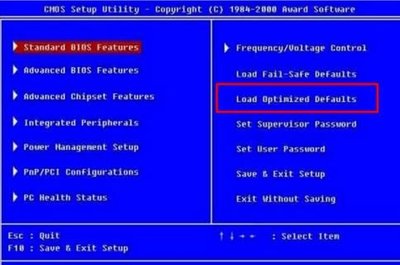
1:在启动电脑的时候按住DELETE键进入BIOS,选择 Advanced BIOS Features 选项,按Enter键进入设置程序 。选择First Boot Device 选项,然后按键盘上的Page Up或Page Down 键将该项设置为CD-ROM,这样就可以把系统改为光盘启动。

2:退回到主菜单,保存BIOS设置 。(保存方法是按下F10,然后再按Y键即可)。

3:然后将光盘放入光驱,并重启电脑 ,系统便会从光盘进行引导,并显示安装向导界面,你可以根据提示一步步进行安装设置就可以了。

另外,c盘如果不格式化,重装以后就会有2个系统,所以还是建议格式化C盘。电脑频繁出错一般来说都不是电脑本身的问题,如果你的光盘是XP的那就要采取以下操作了: 在启动电脑时按住DELETE键进入BIOS,选择 Advanced BIOS Features 选项,按Enter键进入设置程序。选择First Boot Device 选项,然后按键盘上的加号(+)或减号(-) 键将该项设置为CD-ROM,再按F10出现选项按 Y 再回车,这样就可以把系统改为光盘启动了。

4:准备一张windows xp的安装盘,插入光驱 。

5:等待电脑上出现"是否删除磁盘分区"然后确定删除所有的分区 。

6:然后在自己创建分区,一般4个就差不多 。

7:等待它自动安装(大概需30分钟),这样就可以快速重装系统了 。

注意 :在装系统时一定要认真仔细的操作,选错选项那就白忙活了,谢谢阅读,希望能帮到大家。

相信通过简单快速的重装系统的方法这篇文章能帮到你,在和好朋友分享的时候,也欢迎感兴趣小伙伴们一起来探讨。

猜你喜欢
我的电脑打不开未响应(我的电脑 打不开)

我的电脑打不开未响应(我的电脑 打不开)

12-18 0 阅读
专业摄影器材(摄影设备)

专业摄影器材(摄影设备)

12-18 0 阅读
含硒的食物和水果有哪些图片(含硒的食物和水果有哪些)

含硒的食物和水果有哪些图片(含硒的食物和水果有哪些)

12-19 0 阅读
科学小论文(关于科学小论文的介绍)

科学小论文(关于科学小论文的介绍)

12-19 0 阅读
白瓜是凉性还是热性(白瓜)

白瓜是凉性还是热性(白瓜)

12-18 0 阅读
最伤感的qq昵称和头像(最伤感的qq昵称)

最伤感的qq昵称和头像(最伤感的qq昵称)

12-18 0 阅读
热门推荐
我的电脑打不开未响应(我的电脑 打不开)

我的电脑打不开未响应(我的电脑 打不开)

12-18 0 阅读
专业摄影器材(摄影设备)

专业摄影器材(摄影设备)

12-18 0 阅读
含硒的食物和水果有哪些图片(含硒的食物和水果有哪些)

含硒的食物和水果有哪些图片(含硒的食物和水果有哪些)

12-19 0 阅读
科学小论文(关于科学小论文的介绍)

科学小论文(关于科学小论文的介绍)

12-19 0 阅读
白瓜是凉性还是热性(白瓜)

白瓜是凉性还是热性(白瓜)

12-18 0 阅读
最伤感的qq昵称和头像(最伤感的qq昵称)

最伤感的qq昵称和头像(最伤感的qq昵称)

12-18 0 阅读
微信提现100手续费是多少万(微信提现100手续费是多少)

微信提现100手续费是多少万(微信提现100手续费是多少)

12-18 0 阅读
NBA选秀大会时间2022(nba选秀大会时间)

NBA选秀大会时间2022(nba选秀大会时间)

12-18 0 阅读
腾讯课堂给老师献花还会被扣钱吗(腾讯课堂无法献花)

腾讯课堂给老师献花还会被扣钱吗(腾讯课堂无法献花)

12-18 0 阅读
自我评述300字高中生(自我评述)

自我评述300字高中生(自我评述)

12-18 0 阅读